Domain dagt.de kaufen?
Wir ziehen mit dem Projekt
dagt.de um.
Sind Sie am Kauf der Domain
dagt.de interessiert?
domain@kv-gmbh.de · 0541-91531010
Domain dagt.de kaufen?
Wie installiere ich Snipping Tool?
Um das Snipping Tool auf einem Windows-Computer zu installieren, müssen Sie zuerst sicherstellen, dass es nicht bereits auf Ihrem System vorhanden ist. Geben Sie dazu "Snipping Tool" in die Windows-Suchleiste ein. Wenn es nicht gefunden wird, können Sie es über die Systemsteuerung unter "Programme und Funktionen" installieren. Klicken Sie auf "Windows-Funktionen aktivieren oder deaktivieren" und suchen Sie nach dem Snipping Tool. Aktivieren Sie das Kontrollkästchen neben dem Snipping Tool und klicken Sie auf "OK". Das Snipping Tool sollte nun auf Ihrem Computer installiert sein und kann über die Windows-Suche oder das Startmenü geöffnet werden. **
Warum funktioniert Snipping Tool nicht?
Warum funktioniert Snipping Tool nicht? Gibt es eine Fehlermeldung, die angezeigt wird? Hast du versucht, das Programm neu zu starten oder deinen Computer neu zu starten? Möglicherweise liegt das Problem an fehlenden Berechtigungen oder an einer beschädigten Datei. Hast du die neueste Version des Snipping Tools installiert? **


Ähnliche Suchbegriffe für Snipping-Tool
Top-Angebote
Produkte zum Begriff Snipping-Tool:
-
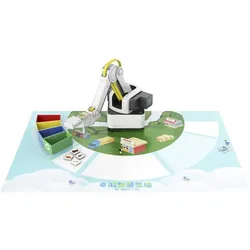
Dobot AI Teaching Kit künstliche Intelligenz für Magician Lite, Robotik Kit, WeissMit dem DOBOT AI Teaching Kit können Schüler die Welt der Roboter erkunden. Pädagogen und Schüler können innerhalb von Minuten eine realitätsnahe KI-Lösung einrichten. Durch die Kombination von Magician Lite mit diesem Kit erleben Schüler reale KI-Szenarien, nehmen an praktischen Aktivitäten teil und lassen sich zu Prototypen ihrer KI-Lösungen inspirieren. Das Kit bietet ausserdem Online-Schritt-für-Schritt-Anleitungen, die Anfängern helfen, sofort mit der Erstellung ihrer eigenen Modelle zu beginnen. Bringen Sie Robotern mit OCR-Technologie das „Sehen“ bei. OCR wird häufig zur Automatisierung und Optimierung von Geschäftsprozessen eingesetzt. Das Lagererfassungssystem nutzt OCR-Technologie, um die Zeichen auf den Waren zu identifizieren, damit der Roboterarm sie im entsprechenden Regal platzieren kann. Das automatisierte Müllklassifizierungssystem identifiziert mithilfe der Bilderkennung verschiedene Müllarten und entsorgt sie in die Tonne. KI-Bilderkennung wird häufig für die intelligente Gesichtserkennung zur Aufnahme besserer Bilder im Verbrauchermarkt sowie in der Sicherheits- und Überwachungsbranche eingesetzt. Das automatische Wiederauffüllungssystem nutzt die Bildsegmentierung, um die Waren im Bild zu segmentieren, die Bilderkennung, um verschiedene Arten von Waren zu identifizieren, und den Roboterarm, um die Waren in das entsprechende Regal zu legen. Bringen Sie Robotern mit Spracherkennung bei, zu „verstehen“. Das Smart-Shopping-System nutzt Spracherkennung, um die Bestellungen der Kunden zu identifizieren, den Roboterarm, um Bestellungen entgegenzunehmen, und Gesichtserkennung, um zu bezahlen. Spracherkennungstechnologien verändern die Art und Weise, wie Menschen mit ihrer Umgebung interagieren.70,03 €*Versand: 0,00 €Sichere Weiterleitung zum Anbieter
-
Digitalisierung und Künstliche Intelligenz in der Produktion, Fachbücher von Tobias Schlagenhauf, Andreas MockenhauptDieses Lehrbuch beschreibt Grundlagen und Anwendungen von Digitalisierung und Künstlicher Intelligenz in mechanischen Systemen ausserhalb der reinen IT und Datenverarbeitung. Das Buch beschäftigt sich zunächst mit dem digitalen Wandel in Industrie und Gesellschaft und vermittelt Grundlagenwissen zu Digitalisierung, Industrie 4.0 und Künstlicher Intelligenz. Dieses Wissen bildet die Basis für einen Überblick und ermöglicht ein tieferes Verständnis der Thematik. Fokus im zweiten Teil ist die industrielle Produktion und damit zusammenhängende Themen wie Medizintechnik, Robotertechnik und Qualitätsmanagement. In der Neuauflage wurden zusätzliche Kapitel über technische und organisatorische Herausforderungen sowie über Prozessmodelle für den Einsatz der KI in der Produktion hinzugefügt. Zusätzlich endet jedes Kapitel mit Transferfragen. Das Buch wendet sich sowohl an Studierende der Ingenieurwissenschaften als auch an Lehrende und Lernende in der gewerblichen Ausbildung sowie an alle, die einen Einstieg in die Digitalisierung und KI mit Fokus auf die industrielle Produktion wünschen.44,99 €*Versand: 0,00 €Sichere Weiterleitung zum Anbieter
-
Digitalisierung und künstliche Intelligenz (KI) in Verwaltungsrecht und -praxis, Fachbücher von Matthias Ruffert, Sabine SchlackeDas Fachbuch 'Digitalisierung und künstliche Intelligenz (KI) in Verwaltungsrecht und -praxis' bietet eine fundierte Auseinandersetzung mit den aktuellen Herausforderungen und Entwicklungen im Bereich der Digitalisierung und des Einsatzes künstlicher Intelligenz in der öffentlichen Verwaltung. Basierend auf den Referaten des XXIII. Deutsch-Polnischen Verwaltungskolloquiums, das im September 2024 in Greifswald stattfand, liefert das Buch praxisnahe Einblicke und theoretische Grundlagen, die für Juristinnen und Juristen, Verwaltungsfachkräfte sowie Wissenschaftlerinnen und Wissenschaftler von Interesse sind. Der kartonierte Einband und die sorgfältige Aufbereitung der Inhalte unterstreichen den Anspruch, ein verlässliches Nachschlagewerk zu bieten, das sowohl die rechtlichen Rahmenbedingungen als auch die praktischen Implikationen der Digitalisierung beleuchtet. Das Werk, das im Jahr 2026 erschienen ist, richtet sich an Fachpublikum im Bereich Wirtschaft und Recht und bietet eine detaillierte Analyse der aktuellen Entwicklungen im Verwaltungsrecht. Es verbindet theoretische Ansätze mit praxisorientierten Fallstudien und Diskussionen, die den Leserinnen und Lesern einen umfassenden Überblick über die Thematik ermöglichen.42,00 €*Versand: 0,00 €Sichere Weiterleitung zum Anbieter


-
Wie finde ich das Snipping Tool?
Das Snipping Tool ist eine integrierte Anwendung in Windows-Betriebssystemen, die es Benutzern ermöglicht, Screenshots zu erstellen. Um das Snipping Tool zu finden, können Sie einfach die Windows-Suche verwenden und nach "Snipping Tool" suchen. Alternativ können Sie auch auf das Startmenü klicken, "Alle Apps" auswählen und nach dem Snipping Tool suchen. Eine weitere Möglichkeit besteht darin, die Tastenkombination "Windows-Taste + Shift + S" zu verwenden, um das Snipping Tool schnell zu öffnen. Wenn Sie das Snipping Tool häufig verwenden, können Sie es auch an die Taskleiste oder den Desktop anheften, um einen schnellen Zugriff zu haben. **
-
Wie öffne ich das Snipping Tool?
Um das Snipping Tool zu öffnen, kannst du entweder die Windows-Suche verwenden und nach "Snipping Tool" suchen. Alternativ kannst du auch die Tastenkombination "Windows-Taste + Shift + S" drücken, um das Snipping Tool direkt zu öffnen. Eine weitere Möglichkeit ist, das Snipping Tool über das Startmenü unter "Windows-Zubehör" zu finden und von dort aus zu öffnen. Du kannst auch einen Rechtsklick auf die Taskleiste machen, "Neu" auswählen und dann "Snipping Tool" anklicken, um es zu öffnen. **
-
Wo werden Snipping Tool Bilder gespeichert?
Das Snipping Tool speichert standardmäßig die erstellten Bilder in der Zwischenablage. Wenn du ein Bild mit dem Snipping Tool aufgenommen hast, kannst du es in ein anderes Programm einfügen, z. B. in ein Bildbearbeitungsprogramm oder in ein Textverarbeitungsprogramm. Von dort aus kannst du das Bild dann speichern, wo du möchtest. Es gibt jedoch auch die Möglichkeit, die Einstellungen des Snipping Tools anzupassen, um die Bilder direkt an einem bestimmten Speicherort zu speichern. Hast du diese Einstellungen bereits geändert oder möchtest du wissen, wo die Standard-Speicherort für Snipping Tool Bilder ist? **
-
Was ist das Snipping Tool 3?
Das Snipping Tool 3 ist ein Bildschirmaufnahmeprogramm, das es Benutzern ermöglicht, Screenshots von ihrem Computerbildschirm zu erstellen. Es bietet verschiedene Aufnahmemodi wie Rechteck, Freiform, Fenster oder Vollbild. Mit dem Snipping Tool 3 können Benutzer ihre Screenshots bearbeiten, markieren und speichern, um sie später zu verwenden. Es ist ein nützliches Werkzeug für Präsentationen, Tutorials oder einfach nur zum Teilen von Bildschirminhalten. **

Wie benutze ich das Snipping Tool?
Um das Snipping Tool zu verwenden, öffne zuerst das Programm auf deinem Computer. Klicke dann auf "Neu" und wähle den Bereich aus, den du erfassen möchtest. Du kannst zwischen verschiedenen Arten von Ausschnitten wählen, z.B. Freihand, Rechteck oder Fenster. Nachdem du den gewünschten Bereich ausgewählt hast, kannst du den Ausschnitt speichern, kopieren oder markieren. Du kannst das Snipping Tool auch verwenden, um Notizen oder Markierungen auf dem Bildschirmausschnitt hinzuzufügen. **
Wie funktioniert Snipping Tool Windows 10?
Das Snipping Tool ist ein integriertes Programm in Windows 10, mit dem Benutzer Screenshots erstellen können. Um das Snipping Tool zu verwenden, öffnen Sie es entweder über die Suche in der Taskleiste oder über das Startmenü. Wählen Sie dann die Art des Screenshots aus, den Sie erstellen möchten (Vollbild, rechteckiger Ausschnitt, freie Form oder Fenster). Klicken Sie auf "Neu" und ziehen Sie den Cursor über den Bereich, den Sie erfassen möchten. Anschließend können Sie den Screenshot speichern, kopieren oder bearbeiten. **
Top-Angebote
Produkte zum Begriff Snipping-Tool:
-
Digitalisierung und Künstliche Intelligenz, Fachbücher von Thomas SchneiderDas Fachbuch "Digitalisierung und Künstliche Intelligenz" von Thomas Schneider bietet eine umfassende Analyse der Anwendung von digitalen Technologien und Künstlicher Intelligenz im Bereich Controlling. Es richtet sich an Fachleute und Studierende der Betriebswirtschaft und beleuchtet die Herausforderungen und Chancen, die mit der Integration dieser Technologien in betriebliche Prozesse verbunden sind. Mit einem klaren Fokus auf die wirtschaftlichen und rechtlichen Aspekte der Digitalisierung vermittelt das Buch fundierte Kenntnisse und praxisnahe Ansätze zur Optimierung von Controlling-Systemen. Die Publikation ist in deutscher Sprache verfasst und umfasst 118 Seiten, die sowohl theoretische Grundlagen als auch praktische Beispiele enthalten. Der kartonierte Einband sorgt für eine ansprechende und langlebige Präsentation des Inhalts. Erschienen im Jahr 2025, stellt dieses Werk eine wertvolle Ressource für alle dar, die sich mit den aktuellen Entwicklungen in der Wirtschaft und den Auswirkungen der Digitalisierung auf das Controlling auseinandersetzen möchten.44,99 €*Versand: 0,00 €Sichere Weiterleitung zum Anbieter
-
Künstliche Intelligenz und Robotik, Fachbücher von Christian Heinze, Björn Steinrötter, Martin EbersDas Fachbuch "Künstliche Intelligenz und Robotik" bietet eine umfassende und fundierte Analyse der rechtlichen Fragestellungen, die sich aus der Entwicklung und Anwendung von Künstlicher Intelligenz (KI) und Robotik ergeben. Es richtet sich an Fachleute aus den Bereichen Wirtschaft, Wissenschaft und Recht und beleuchtet die Herausforderungen, die mit der bevorstehenden europäischen KI-Verordnung ab August 2024 einhergehen. Das Werk gliedert sich in mehrere Abschnitte, die sowohl technische als auch regulatorische Aspekte behandeln. Zudem werden spezifische rechtliche Implikationen in verschiedenen Rechtsgebieten wie Vertragsrecht, Zivilrecht, Verbraucherrecht und Datenschutz behandelt. Anwendungsbeispiele aus der Praxis, wie Legal Tech und Smart Contracts, runden das Buch ab und bieten wertvolle Einblicke in die zukünftige Entwicklung dieser Technologien.229,00 €*Versand: 0,00 €Sichere Weiterleitung zum Anbieter
-
Dobot AI Teaching Kit künstliche Intelligenz für Magician Lite, Robotik Kit, WeissMit dem DOBOT AI Teaching Kit können Schüler die Welt der Roboter erkunden. Pädagogen und Schüler können innerhalb von Minuten eine realitätsnahe KI-Lösung einrichten. Durch die Kombination von Magician Lite mit diesem Kit erleben Schüler reale KI-Szenarien, nehmen an praktischen Aktivitäten teil und lassen sich zu Prototypen ihrer KI-Lösungen inspirieren. Das Kit bietet ausserdem Online-Schritt-für-Schritt-Anleitungen, die Anfängern helfen, sofort mit der Erstellung ihrer eigenen Modelle zu beginnen. Bringen Sie Robotern mit OCR-Technologie das „Sehen“ bei. OCR wird häufig zur Automatisierung und Optimierung von Geschäftsprozessen eingesetzt. Das Lagererfassungssystem nutzt OCR-Technologie, um die Zeichen auf den Waren zu identifizieren, damit der Roboterarm sie im entsprechenden Regal platzieren kann. Das automatisierte Müllklassifizierungssystem identifiziert mithilfe der Bilderkennung verschiedene Müllarten und entsorgt sie in die Tonne. KI-Bilderkennung wird häufig für die intelligente Gesichtserkennung zur Aufnahme besserer Bilder im Verbrauchermarkt sowie in der Sicherheits- und Überwachungsbranche eingesetzt. Das automatische Wiederauffüllungssystem nutzt die Bildsegmentierung, um die Waren im Bild zu segmentieren, die Bilderkennung, um verschiedene Arten von Waren zu identifizieren, und den Roboterarm, um die Waren in das entsprechende Regal zu legen. Bringen Sie Robotern mit Spracherkennung bei, zu „verstehen“. Das Smart-Shopping-System nutzt Spracherkennung, um die Bestellungen der Kunden zu identifizieren, den Roboterarm, um Bestellungen entgegenzunehmen, und Gesichtserkennung, um zu bezahlen. Spracherkennungstechnologien verändern die Art und Weise, wie Menschen mit ihrer Umgebung interagieren.70,03 €*Versand: 0,00 €Sichere Weiterleitung zum Anbieter
-
Digitalisierung und Künstliche Intelligenz in der Produktion, Fachbücher von Tobias Schlagenhauf, Andreas MockenhauptDieses Lehrbuch beschreibt Grundlagen und Anwendungen von Digitalisierung und Künstlicher Intelligenz in mechanischen Systemen ausserhalb der reinen IT und Datenverarbeitung. Das Buch beschäftigt sich zunächst mit dem digitalen Wandel in Industrie und Gesellschaft und vermittelt Grundlagenwissen zu Digitalisierung, Industrie 4.0 und Künstlicher Intelligenz. Dieses Wissen bildet die Basis für einen Überblick und ermöglicht ein tieferes Verständnis der Thematik. Fokus im zweiten Teil ist die industrielle Produktion und damit zusammenhängende Themen wie Medizintechnik, Robotertechnik und Qualitätsmanagement. In der Neuauflage wurden zusätzliche Kapitel über technische und organisatorische Herausforderungen sowie über Prozessmodelle für den Einsatz der KI in der Produktion hinzugefügt. Zusätzlich endet jedes Kapitel mit Transferfragen. Das Buch wendet sich sowohl an Studierende der Ingenieurwissenschaften als auch an Lehrende und Lernende in der gewerblichen Ausbildung sowie an alle, die einen Einstieg in die Digitalisierung und KI mit Fokus auf die industrielle Produktion wünschen.44,99 €*Versand: 0,00 €Sichere Weiterleitung zum Anbieter
-
Wie installiere ich Snipping Tool?
Um das Snipping Tool auf einem Windows-Computer zu installieren, müssen Sie zuerst sicherstellen, dass es nicht bereits auf Ihrem System vorhanden ist. Geben Sie dazu "Snipping Tool" in die Windows-Suchleiste ein. Wenn es nicht gefunden wird, können Sie es über die Systemsteuerung unter "Programme und Funktionen" installieren. Klicken Sie auf "Windows-Funktionen aktivieren oder deaktivieren" und suchen Sie nach dem Snipping Tool. Aktivieren Sie das Kontrollkästchen neben dem Snipping Tool und klicken Sie auf "OK". Das Snipping Tool sollte nun auf Ihrem Computer installiert sein und kann über die Windows-Suche oder das Startmenü geöffnet werden. **
-
Warum funktioniert Snipping Tool nicht?
Warum funktioniert Snipping Tool nicht? Gibt es eine Fehlermeldung, die angezeigt wird? Hast du versucht, das Programm neu zu starten oder deinen Computer neu zu starten? Möglicherweise liegt das Problem an fehlenden Berechtigungen oder an einer beschädigten Datei. Hast du die neueste Version des Snipping Tools installiert? **
-
Wie finde ich das Snipping Tool?
Das Snipping Tool ist eine integrierte Anwendung in Windows-Betriebssystemen, die es Benutzern ermöglicht, Screenshots zu erstellen. Um das Snipping Tool zu finden, können Sie einfach die Windows-Suche verwenden und nach "Snipping Tool" suchen. Alternativ können Sie auch auf das Startmenü klicken, "Alle Apps" auswählen und nach dem Snipping Tool suchen. Eine weitere Möglichkeit besteht darin, die Tastenkombination "Windows-Taste + Shift + S" zu verwenden, um das Snipping Tool schnell zu öffnen. Wenn Sie das Snipping Tool häufig verwenden, können Sie es auch an die Taskleiste oder den Desktop anheften, um einen schnellen Zugriff zu haben. **
-
Wie öffne ich das Snipping Tool?
Um das Snipping Tool zu öffnen, kannst du entweder die Windows-Suche verwenden und nach "Snipping Tool" suchen. Alternativ kannst du auch die Tastenkombination "Windows-Taste + Shift + S" drücken, um das Snipping Tool direkt zu öffnen. Eine weitere Möglichkeit ist, das Snipping Tool über das Startmenü unter "Windows-Zubehör" zu finden und von dort aus zu öffnen. Du kannst auch einen Rechtsklick auf die Taskleiste machen, "Neu" auswählen und dann "Snipping Tool" anklicken, um es zu öffnen. **
Ähnliche Suchbegriffe für Snipping-Tool
-
Digitalisierung und künstliche Intelligenz (KI) in Verwaltungsrecht und -praxis, Fachbücher von Matthias Ruffert, Sabine SchlackeDas Fachbuch 'Digitalisierung und künstliche Intelligenz (KI) in Verwaltungsrecht und -praxis' bietet eine fundierte Auseinandersetzung mit den aktuellen Herausforderungen und Entwicklungen im Bereich der Digitalisierung und des Einsatzes künstlicher Intelligenz in der öffentlichen Verwaltung. Basierend auf den Referaten des XXIII. Deutsch-Polnischen Verwaltungskolloquiums, das im September 2024 in Greifswald stattfand, liefert das Buch praxisnahe Einblicke und theoretische Grundlagen, die für Juristinnen und Juristen, Verwaltungsfachkräfte sowie Wissenschaftlerinnen und Wissenschaftler von Interesse sind. Der kartonierte Einband und die sorgfältige Aufbereitung der Inhalte unterstreichen den Anspruch, ein verlässliches Nachschlagewerk zu bieten, das sowohl die rechtlichen Rahmenbedingungen als auch die praktischen Implikationen der Digitalisierung beleuchtet. Das Werk, das im Jahr 2026 erschienen ist, richtet sich an Fachpublikum im Bereich Wirtschaft und Recht und bietet eine detaillierte Analyse der aktuellen Entwicklungen im Verwaltungsrecht. Es verbindet theoretische Ansätze mit praxisorientierten Fallstudien und Diskussionen, die den Leserinnen und Lesern einen umfassenden Überblick über die Thematik ermöglichen.42,00 €*Versand: 0,00 €Sichere Weiterleitung zum Anbieter
-
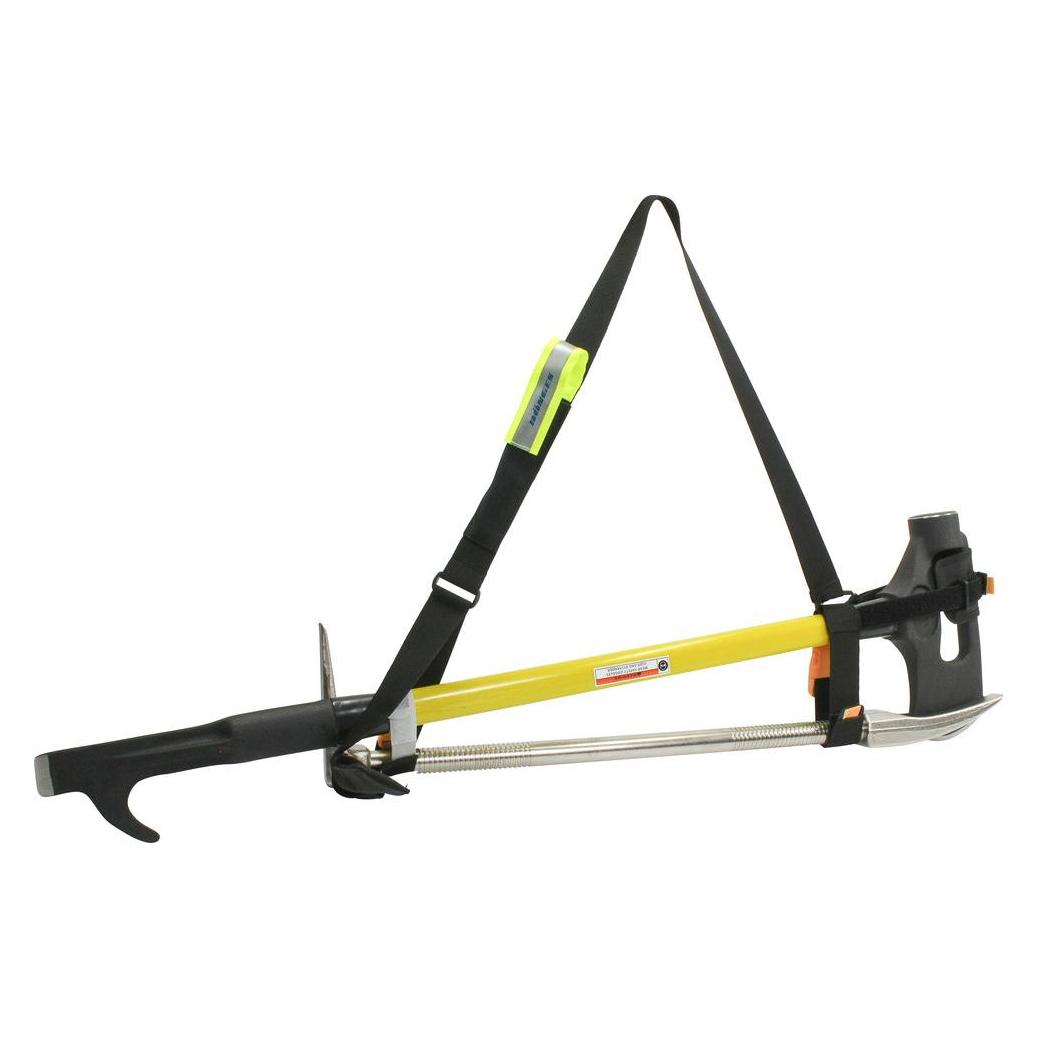
Dönges, Gartenhandwerkzeug, Hooligan-Tool-Kombination, Hooligan-Tool/TNT-ToolDas sehr vielseitig einsetzbare Hooligan-Tool erhält durch den unterstützenden Einsatz ergänzender Werkzeuge in vielen Situationen noch mehr Durchschlagkraft. Das macht den Erstangriff bei schweren Türen deutlich einfacher und schneller, da die Hebelschneide des Hooligan-Tools mit dem Spalthammer leichter in den Spalt getrieben werden kann. Zum besseren Transport wurde ein spezieller Tragegurt entwickelt, der das Hooligan-Tool mit einem Spalthammer, einem TNT-Tool oder einer TopCut FireAxe verbindet und das bequeme Tragen über der Schulter ermöglicht. So lassen sich viele sinnvolle Kombinationen zusammenstellen. Das neue Modell 2017 bietet eine Vielzahl von Verstellmöglichkeiten und hält die Werkzeuge sicher im System - auch wenn Sie einmal anecken, kann nichts herausrutschen. Die beiden Schnallen mit 45 mm und 33 mm Breite lassen sich auch mit Handschuhen bequem öffnen. Merkmale: - Mehr Einsatzmöglichkeiten durch Kombination zweier Werkzeuge - Erhöhte Durchschlagskraft - Einfacher Transport durch speziellen Tragegurt - Unverwüstliche Materialien für lange Haltbarkeit Lieferumfang: Je nach Ausführung: 1 Stück Tragesystem 1 Stück Hooligan-Tool Paratech, 762 mm, Hebelklaue sowie entweder 1 Stück Spalthammer mit Glasfaserstiel oder 1 Stück FireAXEss Axt oder 1 Stück TNT-Tool Technische Daten: Gewicht: 11,64 kg.892,33 €*Versand: 0,00 €Sichere Weiterleitung zum Anbieter
-
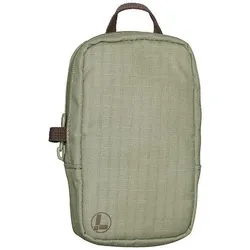
Leatherman, Multi-Tool, Tool PouchTrage deine Tools bequem mit der neuen Leatherman Werkzeugtasche. Diese Tasche passt zu allen grossen Leatherman Werkzeugen und bietet Platz für Zubehör wie Bits oder zusätzliche Ausrüstung. Sie ist aus robustem recyceltem Material gefertigt, wurde umweltfreundlich hergestellt und ist langlebig. Sie passt in dein Handschuhfach, Rucksack oder Ausrüstungstasche. Egal, ob du arbeitest, wanderst oder reist, diese Tasche hält deine Werkzeuge organisiert und griffbereit. Spezifikation: Gewicht: 90,72 g Breite: 11,43 cm Höhe: 15,24 cm Tiefe: 2,54 cm Materialien: Wetterfeste Reissverschlüsse, Ripstop-Aussenmaterial, Futter Features: Mehrere Taschen - Du hast viele Taschen, in denen du deine gesamte Ausrüstung verstauen und übersichtlich aufbewahren kannst. Strapazierfähiges Material - Schütze dein Equipment mit robustem Ripstop. Extra sicherer Reissverschluss - Der Reissverschluss verfügt über eine Sicherheitslasche aus Stoff, die dabei hilft, ihn geschlossen zu halten. Tragemöglichkeiten - Befestige es mit einem Karabiner und/oder einem Nylonband an deinem Gürtel oder deiner Tasche.39,66 €*Versand: 0,00 €Sichere Weiterleitung zum Anbieter
-
Wo werden Snipping Tool Bilder gespeichert?
Das Snipping Tool speichert standardmäßig die erstellten Bilder in der Zwischenablage. Wenn du ein Bild mit dem Snipping Tool aufgenommen hast, kannst du es in ein anderes Programm einfügen, z. B. in ein Bildbearbeitungsprogramm oder in ein Textverarbeitungsprogramm. Von dort aus kannst du das Bild dann speichern, wo du möchtest. Es gibt jedoch auch die Möglichkeit, die Einstellungen des Snipping Tools anzupassen, um die Bilder direkt an einem bestimmten Speicherort zu speichern. Hast du diese Einstellungen bereits geändert oder möchtest du wissen, wo die Standard-Speicherort für Snipping Tool Bilder ist? **
-
Was ist das Snipping Tool 3?
Das Snipping Tool 3 ist ein Bildschirmaufnahmeprogramm, das es Benutzern ermöglicht, Screenshots von ihrem Computerbildschirm zu erstellen. Es bietet verschiedene Aufnahmemodi wie Rechteck, Freiform, Fenster oder Vollbild. Mit dem Snipping Tool 3 können Benutzer ihre Screenshots bearbeiten, markieren und speichern, um sie später zu verwenden. Es ist ein nützliches Werkzeug für Präsentationen, Tutorials oder einfach nur zum Teilen von Bildschirminhalten. **
-
Wie benutze ich das Snipping Tool?
Um das Snipping Tool zu verwenden, öffne zuerst das Programm auf deinem Computer. Klicke dann auf "Neu" und wähle den Bereich aus, den du erfassen möchtest. Du kannst zwischen verschiedenen Arten von Ausschnitten wählen, z.B. Freihand, Rechteck oder Fenster. Nachdem du den gewünschten Bereich ausgewählt hast, kannst du den Ausschnitt speichern, kopieren oder markieren. Du kannst das Snipping Tool auch verwenden, um Notizen oder Markierungen auf dem Bildschirmausschnitt hinzuzufügen. **
-
Wie funktioniert Snipping Tool Windows 10?
Das Snipping Tool ist ein integriertes Programm in Windows 10, mit dem Benutzer Screenshots erstellen können. Um das Snipping Tool zu verwenden, öffnen Sie es entweder über die Suche in der Taskleiste oder über das Startmenü. Wählen Sie dann die Art des Screenshots aus, den Sie erstellen möchten (Vollbild, rechteckiger Ausschnitt, freie Form oder Fenster). Klicken Sie auf "Neu" und ziehen Sie den Cursor über den Bereich, den Sie erfassen möchten. Anschließend können Sie den Screenshot speichern, kopieren oder bearbeiten. **
* Alle Preise verstehen sich inklusive der gesetzlichen Mehrwertsteuer und ggf. zuzüglich Versandkosten. Die Angebotsinformationen basieren auf den Angaben des jeweiligen Shops und werden über automatisierte Prozesse aktualisiert. Eine Aktualisierung in Echtzeit findet nicht statt, so dass es im Einzelfall zu Abweichungen kommen kann. ** Hinweis: Teile dieses Inhalts wurden von KI erstellt.